Guide d’accès et d’utilisation ADP module entretiens – COLLABORATEUR
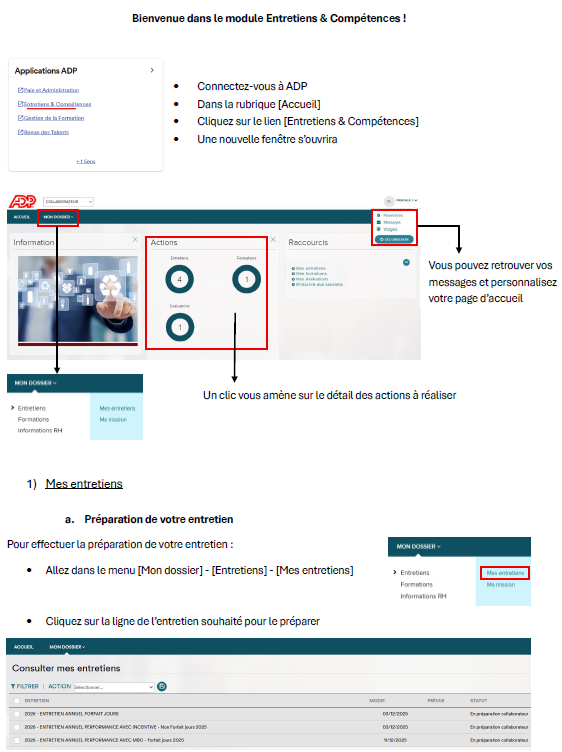
Bienvenue dans le module Entretiens & Compétences, vous retrouverez dans le document présent toutes les informations concernant les entretiens et les compétences si vous êtes Collaborateur.
Guide d’accès et d’utilisation ADP module entretiens – MANAGER
Bienvenue dans le module Entretiens & Compétences, vous retrouverez dans le document présent toutes les informations concernant les entretiens et les compétences si vous êtes manager.
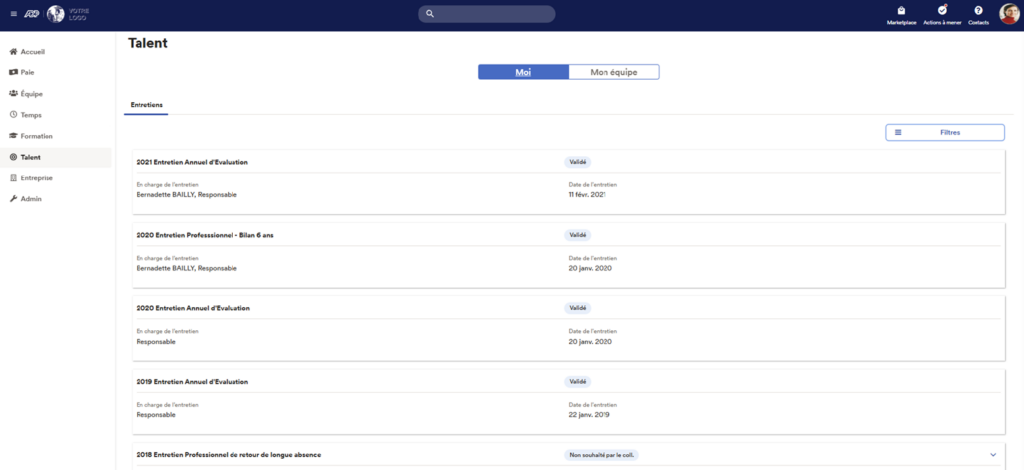
la consultation des éléments clefs concernant les entretiens professionnels (types, dates,…)
Connexion & Profil
Première connexion
Les modalités de première connexion diffèrent selon votre situation :
Collaborateurs sans adresse mail professionnelle
Votre identifiant personnel et mot de passe vous seront remis par mail sur votre boîte mail personnelle par le service RH. Pour celles et ceux n’ayant pas d’adresse mail personnelle, un courrier vous sera envoyé à votre domicile.
La plateforme vous demandera ensuite de personnaliser votre mot de passe
Votre accès sera dès à présent ouvert
Collaborateurs disposant d’une adresse mail professionnelle
Vous recevrez par mail le lien SSO d’accès à ADP
Votre accès sera dès à présent ouvert en SSO
ATTENTION : le lien sera automatiquement épinglé, par le service informatique, dans la barre des favoris du navigateur. Nous vous demandons donc de ne pas le faire de vous-même au risque que la connexion SSO ne fonctionne pas
Si vous souhaitez vous connecter depuis votre téléphone mobile, veuillez saisir le lien SSO dans le navigateur que vous utilisez habituellement. Le navigateur vous demandera ensuite votre identifiant et votre mot de passe Windows
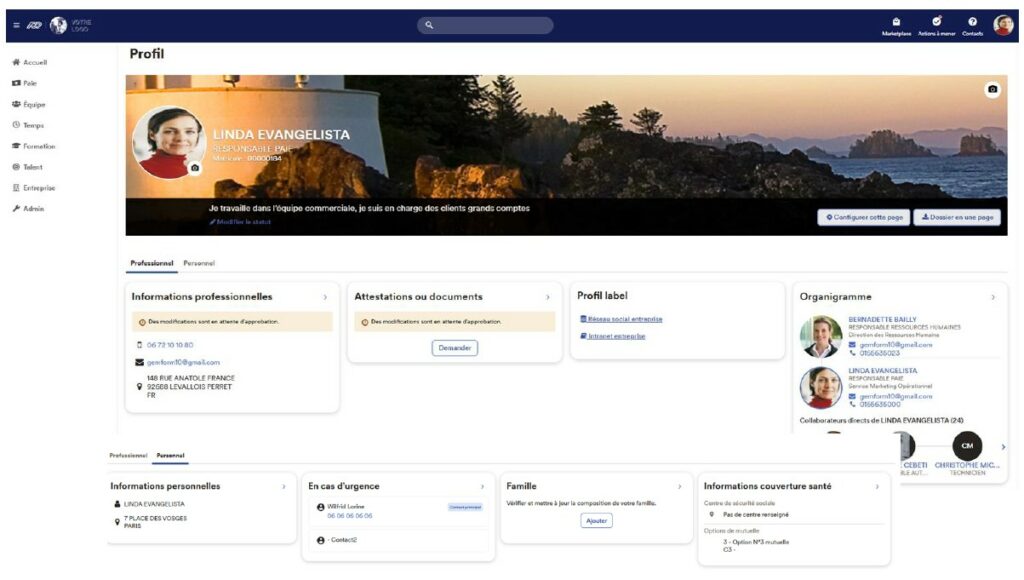
Mon profil
Accéder à toutes vos informations personnelles et professionnelles de manière centralisée :
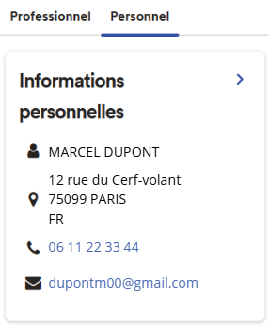
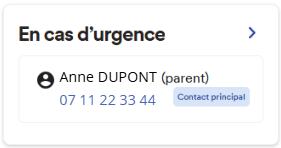
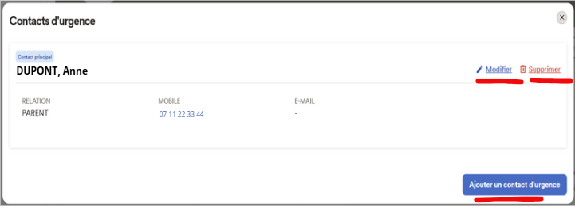
S’ouvrira ensuite une nouvelle fenêtre où vous pourrez visualiser les données vous concernant et modifier celles-ci :
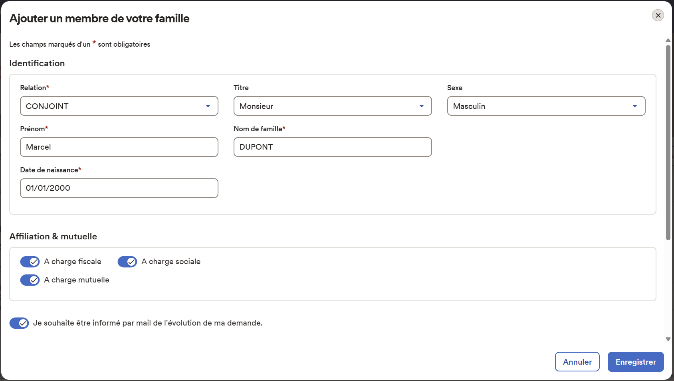
Votre adresse
Votre e-mail / n° tél
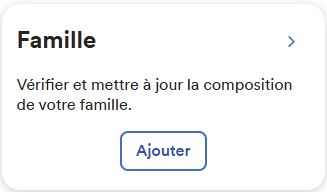
Votre situation de famille
Toutes ces modifications apportées sur ADP seront directement transmises à votre service RH, qui traitera vos demandes dans les meilleurs délais. Vous serez notifié par mail de l’évolution de votre demande.
Rubrique attestations ou documents, cliquez sur « Demander »
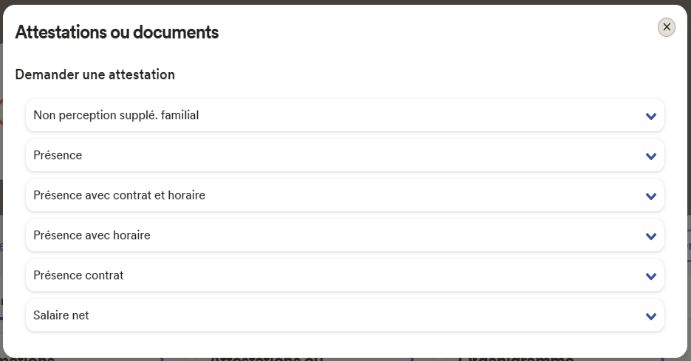
Cliquez sur l’attestation que vous souhaitez
Cliquez sur « Demander »
Votre demande d’attestations ou de documents a bien été envoyée au service RH, qui traitera cette demande dans les meilleurs délais. Vous serez notifié par mail de l’évolution de votre demande.
ADP c'est quoi ?
ADP c’est quoi ?
ADP est le nouveau Système d’Information des Ressources Humaines (SIRH) du Groupe. Il s’agit d’une solution digitale complète qui centralise de nombreux processus RH et managériaux : onboarding, entretiens, paie, attestations, formations, révisions salariales ou encore pilotage de la masse salariale.
Concrètement ADP rend fiable et traçable les démarches administratives et permet d’historiser et de centraliser la gestion de votre carrière. Chaque collaborateur dispose d’un espace personnel pour consulter facilement ses informations et documents RH, tandis que les managers bénéficient d’une vue centralisée de leur équipe pour mieux piloter le quotidien.
Pourquoi avoir choisi ADP ?
Avec près de 1800 collaborateurs dans le Groupe dont plus de 1100 en France répartis sur 26 entités et sous 5 conventions collectives, notre organisation a beaucoup grandi depuis 2018. Cette évolution nous a conduits à repenser nos outils et nos pratiques RH pour mieux accompagner la croissance du Groupe et les différentes acquisitions.
ADP a été choisi pour sa simplicité d’utilisation, son ergonomie et sa fiabilité. L’objectif : offrir à chacun plus d’autonomie, de clarté et un accès unifié à toutes les informations RH.
Que deviennent Horoquartz et Zest ?
Horoquartz devient l’outil de GTA (Gestion des Temps et Absences) pour la France.
Zest est remplacé simplement par ADP
La paie
Paie
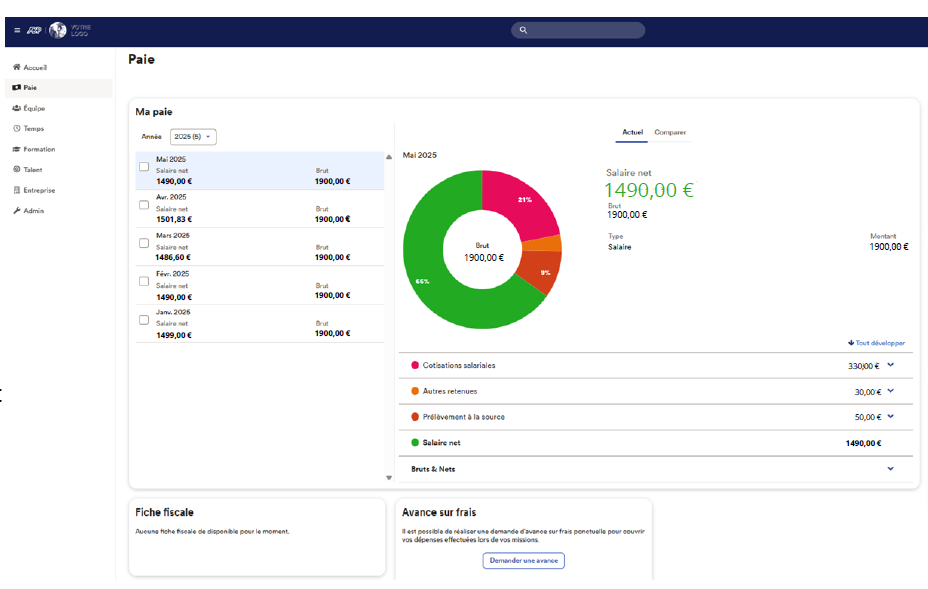
L’onglet paie porte sur tout ce qui concerne votre salaire, vous pourrez exécuter toutes sortes d’opérations telles que :
historique de vos salaires
comparaison des périodes
comprendre la composition du salaire (différence brut/net)
possibilité de changement de mode de paiement en toute autonomie
possibilité de faire des demandes d’acomptes
Dès lors que vous aurez une paie sur la plateforme ADP, vous y retrouverez l’historique de vos salaires sous forme de graphique.
Vous pourrez comparer vos périodes d’activité et comprendre la composition du salaire (différence brut/net).
Vous avez la possibilité de demander un duplicata de bulletin de salaire. Votre demande sera ensuite transférée à votre service RH qui la traitera dans les meilleurs délais.
Demande d’acompte et d’avance sur frais
Dans le cadre du déploiement d’ADP, les modalités de demande d’acompte évoluent progressivement.
Pour le mois de janvier 2026, le temps de la mise en place et de la prise en main d’ADP, les demandes d’acompte devront exceptionnellement être transmises par e-mail, comme en 2025 : rh@dirickx.com
A compter du mois de février 2026, toutes les demandes d’acompte devront être effectuées directement sur la plateforme MonADP
Les demandes d’acompte sont soumises aux règles suivantes :
Deux demandes d’acompte maximum par mois
Montant minimum : 100€
Montant maximum : 450€
Vous trouverez ci-dessous les dates limites des demandes d’acompte pour l’année 2026 :
11 février 2026
11 mars 2026
13 avril 2026
13 mai 2026
11 juin 2026
13 juillet 2026
12 août 2026
11 septembre 2026
13 octobre 2026
11 novembre 2026
11 décembre 2026
Paiement des frais professionnels
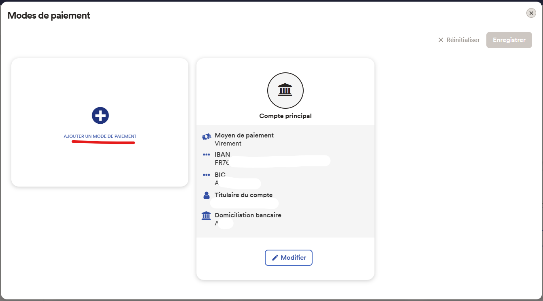
A savoir : Possibilité de mettre le même RIB que le compte principal ou mettre un autre RIB.
Cliquez sur « Ajouter un mode de paiement »
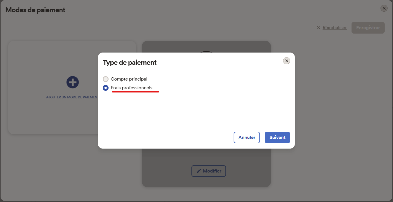
Cochez « Frais professionnel »
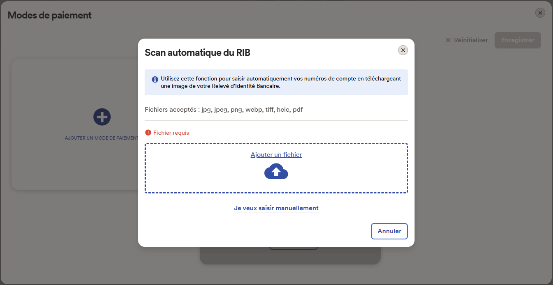
2 possibilités :
Saisie automatique en insérant votre RIB directement
Saisie manuelle de votre RIB + insérer votre RIB en pièce jointe
Une fois le RIB renseigné : cliquez sur « Terminer » et « Enregistrer ».
Votre demande de modification a bien été envoyée au service RH, qui traitera ce changement dans les meilleurs délais. Vous serez informé par e-mail si votre demande n’est pas prise en compte.
Modification mode de paiement
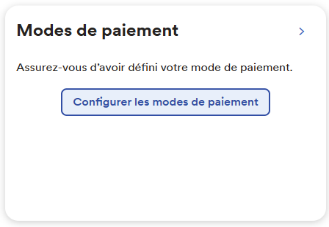
Allez dans l’onglet « Paie »
Cliquez sur « Configurer les modes de paiement »
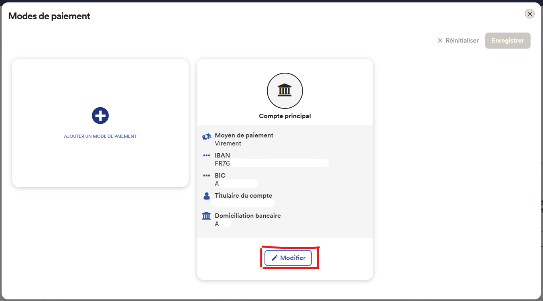
Modification RIB pour le compte principal
Cliquez sur « Modifier »
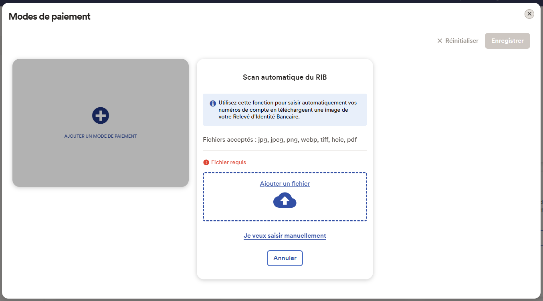
2 possibilités :
Saisie automatique en insérant votre RIB directement
Saisie manuelle de votre RIB + insérer votre RIB en pièce jointe
Une fois le RIB renseigné : cliquez sur « Terminer » et « Enregistrer »
L'entreprise
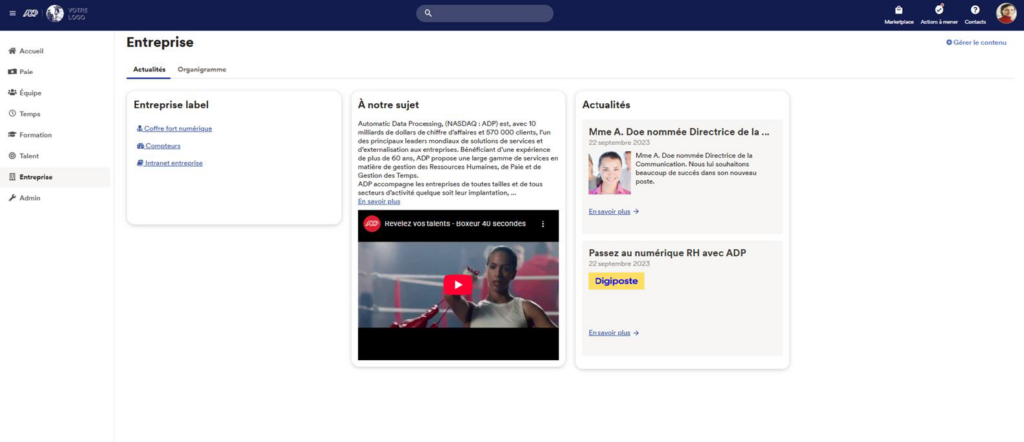
Entreprise
Retrouvez les principales informations et actualités de votre entité.
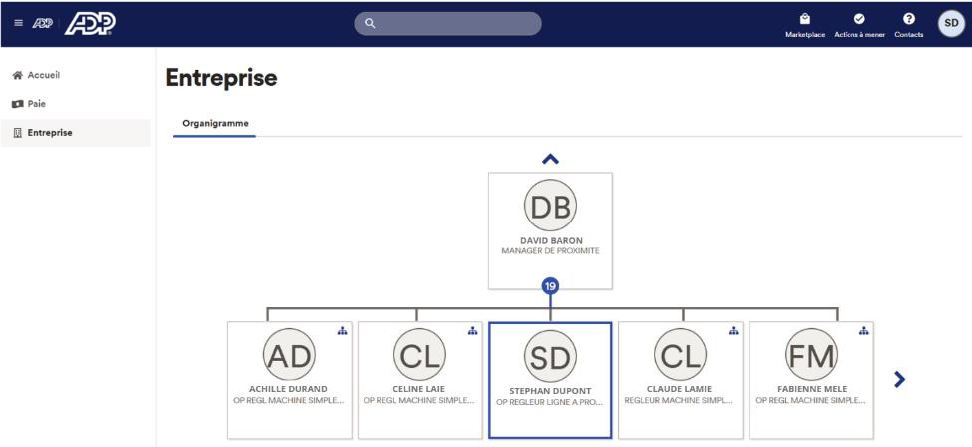
Vous pouvez consulter l’organigramme de votre société et accéder aux coordonnées professionnelles de chaque collaborateur en cliquant sur leur profil.
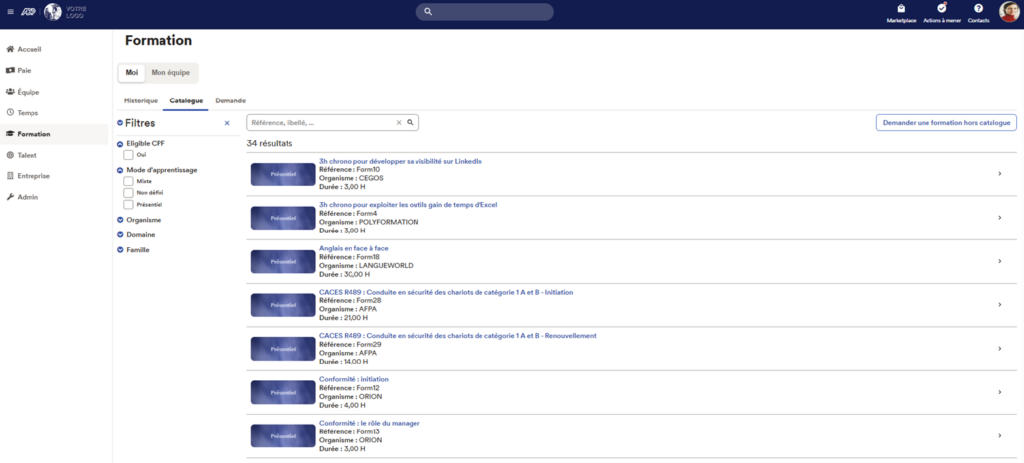
La formation
Formation
Dans cet onglet vous pourrez effectuer des actions comme :
Consultation du catalogue de formations disponibles
Demandes de formation en ligne
Consultation de l’historique de vos formations
Pour les managers
Consultation et validation des demandes des collaborateurs
Votre équipe RH est à votre disposition et à votre écoute. Contactez les RH en cliquant ici.